|
INFORCE Schnelleinstieg
2. Schnelle Suche nach Dateien
über alle Disks, Sticks etc.
1. INFORCE kann nach Dateien über alle Memory-Disks,
externen und internen Festplatten, Netzlaufwerke, CDs und
DVDs etc. suchen, selbst wenn diese gerade nicht mit dem Rechner
verbunden sind. Falls die Datei nicht zugreifbar ist, sagt
INFORCE Ihnen, auf welchem Stick, welcher Disk etc. sich die
Datei befindet und öffnet die Datei, sobald Sie den Stick
eingesteckt haben.
2. Damit INFORCE dies machen kann, müssen diese Disks
in den INFORCE Suchindex aufgenommen werden. Sobald INFORCE
eine neue Disk erkennt, fragt INFORCE Sie automatisch, ob
diese Disks aufgenommen werden soll. Ansonsten können
Sie durch Klick mit der rechten Maustaste auf das INFORCE
Icon im Taskbar Infobereich unten rechts auf den Menüpunkt
Disks in Suchindex aufnehmen Disks auch nachträglich
in den Suchindex aufnehmen. Geben Sie dabei der Disk den Namen,
unter dem INFORCE Sie später auffordern soll, diesen
Stick oder diese Disk zu verbinden, z.B. Mein roter Memory
Stick 1 GB.
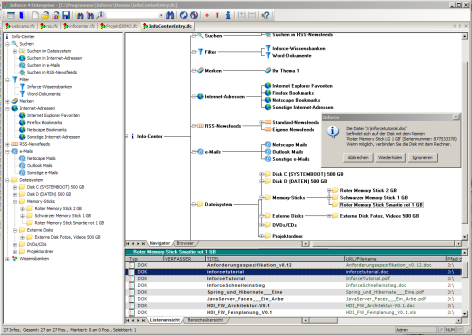
3. Öffnen Sie nun das Info-Center, in dem Sie in der
Symbolleiste auf das Icon Info-Center öffnen  klicken. Klicken Sie auf den Bereich Dateisystem. INFORCE
fragt Sie automatisch, auf welche Disks Sie in dieser Wissensbank
Zugriff haben möchten. Für jede Disk, deren Checkbox
Sie setzen, wird in der Wissensbank automatisch ein Bereich
angelegt.
klicken. Klicken Sie auf den Bereich Dateisystem. INFORCE
fragt Sie automatisch, auf welche Disks Sie in dieser Wissensbank
Zugriff haben möchten. Für jede Disk, deren Checkbox
Sie setzen, wird in der Wissensbank automatisch ein Bereich
angelegt.
.
4. Falls es sich um einen Memory-Stick handelt, können
Sie ihn nun wieder entfernen. Klicken Sie auf den Bereich
des Sticks oder der Disk, die Sie durchsuchen wollen. Geben
Sie den Suchbegriff in dem Suchfeld in der Symbolleiste ein
und klicken Sie auf RETURN. INFORCE stellt die Suchergebnisse
im unteren rechten Fenster dar. Wenn Sie auf den Dateinamen
klicken oder Strg+A wählen, wird die Datei geöffnet.
Wenn der Stick oder die Disk, auf der die Datei liegt, nicht
zugreifbar ist, sagt INFORCE Ihnen, auf welchem Stick die
Datei liegt und bittet Sie, den Stick oder die Disk einzulegen.
5. Statt das Suchenfeld in der Symbolleiste zu nutzen, können
Sie auch den Suchendialog nutzen. Klicken Sie hierzu den Button
Infos suchen  in der Symbolleiste an. Achten Sie dabei darauf, dass die
Checkbox Auch im Filesystem suchen angeklickt ist.
Wenn Sie mehrere Wörter eingeben oder beispielsweise
.doc sucht INFORCE Dateien, in denen alle Wörter
vorkommen bzw. nur die Word-Dokumente.
in der Symbolleiste an. Achten Sie dabei darauf, dass die
Checkbox Auch im Filesystem suchen angeklickt ist.
Wenn Sie mehrere Wörter eingeben oder beispielsweise
.doc sucht INFORCE Dateien, in denen alle Wörter
vorkommen bzw. nur die Word-Dokumente.
6. Sie können auf den so erfassten Disks auch browsen.
Klicken Sie Ihre Disk mit der linken Maustaste an. Sie sehen
unten links die Dateien auf Ihrer Disk. Wenn Sie auf das +
Symbol vor Ihrer Disk klicken, werden auch die Unterverzeichnisse
sichtbar.
7. Wenn Sie auf allen Disks gleichzeitig suchen möchten,
klicken Sie den Bereich Dateisystem statt einer einzelnen
Disk an.
8. Wenn Sie gleichzeitig auf mehreren Disks oder gezielt
nur in bestimmten Verzeichnissen suchen möchten, die
allerdings über mehrere Disks verteilt sind, gehen Sie
folgendermaßen vor. Legen Sie über erstens den
Button Neuen Bereich anlegen  oder den Menüpunkt Struktur/Neuer Bereich einen
neuen Bereich an.
oder den Menüpunkt Struktur/Neuer Bereich einen
neuen Bereich an.
9. Zweitens duplizieren Sie nun die von INFORCE in den obigen
Schritten automatisch angelegten Bereiche, in denen gesucht
werden soll, in diesen Bereich. Um einen Bereich zu duplizieren,
der einer Disk entspricht, klicken Sie diesen im oberen rechten
Fenster mit der Maus an, halten Sie die Maustaste gedrückt
und ziehen ihn mit der Maus auf den neuen Bereich. Sobald
Sie die Maustaste loslassen, wird eine Dialogbox aufgeschaltet,
in der Sie den Button Duplizieren anklicken.
10. Sie können diesen Suchindex auch automatisch auf
einen Memory-Stick synchronisieren lassen, damit Sie ihn überallhin
mitnehmen können und jederzeit wissen, welche Dateien
sich wo befinden. Dies wird im Kapitel INFORCE
als portable Applikation nutzen beschrieben.
11. Über den Menüpunkt Suchindex einrichten...
im Taskbar Infobereich können Sie Einstellungen vornehmen,
beispielsweise die Geschwindigkeit, mit der Ihre Disks erfasst
werden. Je höher die Geschwindigkeit, desto höher
natürlich die Inanspruchnahme Ihres Rechners. Hier sehen
Sie auch, welche Disks und Verzeichnisse derzeit von INFORCE
erfasst sind. Über die Checkbox Suchindex im Hintergrund
aktualisieren können Sie festlegen, dass INFORCE
neu hinzukommende Dateien automatisch mit in den Suchindex
aufnimmt. Über den Menüpunkt Einstellungen
legen Sie fest, ob INFORCE automatisch neu hinzukommende Disks
erfassen soll bzw. nach der Erfassung fragen soll.
|